行政办公设备常见故障解决指南 聚焦打印机、多功能一体机与考勤机
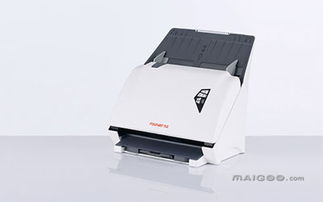
在现代行政办公环境中,打印机、多功能一体机和考勤机等设备是维持日常高效运作的核心。它们一旦出现故障,往往会影响工作流程,甚至导致重要事务延误。本文旨在针对这三类行政办公设备,梳理其常见故障现象并提供实用的解决思路,帮助行政人员快速应对,恢复设备正常运转。
一、 打印机常见故障及解决
- 卡纸问题
- 现象:纸张卡在进纸、出纸路径或机器内部。
- 解决:首先关闭设备电源。遵循设备手册或机身上的图示,小心地沿出纸方向(切勿反向硬拉)取出卡纸。检查并清除所有纸屑。之后检查纸张是否受潮、卷曲,或是否在纸盒中放置过满、未对齐挡板。重新装入平整、干燥的纸张后重启测试。
- 打印质量差(如字迹模糊、有条纹、空白页)
- 现象:打印输出文字不全、模糊或有规律性的污渍或空白线条。
- 解决:
- 墨粉/墨水不足:检查墨盒/硒鼓余量,及时更换。
- 喷头堵塞(喷墨打印机):运行打印机自带的“清洗打印头”程序。
- 硒鼓问题(激光打印机):尝试轻轻摇晃硒鼓使其内部碳粉分布均匀,若无效则需更换。
- 纸张不匹配:确保使用的纸张类型与打印机设置匹配。
- 无法连接/不响应
- 现象:电脑发送打印任务后,打印机无反应。
- 解决:
- 检查物理连接:确保USB线缆或网线连接牢固,无线打印机检查网络连接状态。
- 检查状态:确认打印机电源开启、无错误指示灯闪烁(如缺纸、缺墨)。
- 检查驱动与队列:在电脑的“设备和打印机”中,确认打印机被设置为默认打印机,并检查打印队列中是否有被挂起的任务,尝试清除所有任务后重启打印服务。
二、 多功能一体机办公设备常见故障及解决
多功能一体机集打印、复印、扫描、传真等功能于一身,其故障除包含上述打印机常见问题外,还有其复合功能特有的问题。
- 复印/扫描质量问题
- 现象:复印件有黑线、黑边或模糊;扫描件不清晰。
- 解决:
- 清洁扫描组件:玻璃稿台和内部的扫描镜条(CCD或CIS)容易沾染灰尘或污渍。用柔软、干燥的无绒布轻轻擦拭玻璃稿台;对于内部镜条,可执行设备的“清洁扫描仪”功能(如有),或联系专业人员清洁。
- 检查原稿:确保原稿平整、干净,复印时盖板盖严。
- 调整设置:在复印/扫描时选择合适的分辨率和模式(如文本/照片)。
- 送稿器(ADF)故障
- 现象:多页原稿在自动送稿器中卡纸、进多张纸或无法送入。
- 解决:关闭电源后,小心取出卡住的原稿。检查送稿器搓纸轮是否有灰尘或磨损,可用湿布清洁橡胶轮。确保原稿未粘连、未褶皱,且厚度和尺寸符合设备要求,并正确放置在进纸托盘中。
- 传真功能异常
- 现象:无法发送或接收传真。
- 解决:
- 线路检查:确认电话线正确连接到一体机的“LINE”端口,且线路畅通(可接听电话)。
- 设置确认:检查传真模式设置是否正确(如手动/自动接收),对方传真号码格式是否正确(包括区号和国际代码)。
- 记录检查:确认设备有足够的记录纸或内存空间。
三、 考勤机常见故障及解决
- 无法识别指纹/人脸/卡片
- 现象:员工无法正常打卡,识别失败率高。
- 解决:
- 指纹识别:指导员工保持手指干燥、清洁;重新采集质量更高的指纹(多角度、按压力度适中);清洁指纹采集器的玻璃表面。
- 人脸识别:确保在光线适宜、无强背光的环境下进行;调整站立角度和距离;重新采集面部信息。
- 刷卡识别:检查卡片是否损坏、消磁;确认卡片是否在有效期内并已在系统中注册。
- 通用:重启设备;检查设备系统时间是否准确。
- 无法连接考勤管理系统
- 现象:考勤数据无法上传至后台电脑或网络服务器。
- 解决:
- 网络检查:对于网络考勤机,检查网线连接、IP地址设置是否正确,网络是否通畅。
- USB连接检查:对于USB连接的考勤机,尝试更换USB端口或数据线。
- 软件与驱动:确认管理软件已正确安装并运行,设备驱动正常。
- 设备设置:检查考勤机内的通讯设置是否与管理软件匹配。
- 时间/日期不准或数据丢失
- 现象:打卡记录时间错误,或历史记录查询不到。
- 解决:
- 校对时间:进入设备管理菜单,手动校准系统日期和时间。
- 检查电池:设备内部的后备电池可能耗尽,导致断电后时间重置,需联系供应商更换。
- 数据导出与备份:定期通过U盘或网络将考勤记录导出备份,避免因设备故障导致数据全部丢失。
与预防建议
- 定期维护:遵循设备手册进行日常清洁(如擦净外壳、清洁扫描玻璃、清理内部纸屑灰尘)。
- 规范使用:使用符合规格的耗材(墨盒、硒鼓、纸张);避免在设备上放置重物或液体。
- 及时更新:为网络设备安装固件更新,为电脑安装最新的设备驱动程序。
- 建立档案:记录设备的采购日期、保修信息、常见故障及处理方式,便于管理和报修。
当遇到通过以上步骤仍无法解决的复杂故障,或涉及硬件损坏(如主板、激光器、打印头损坏)时,应及时联系设备供应商或专业维修人员进行处理,切勿自行拆卸,以免造成进一步损坏或安全风险。通过日常的细心维护和基础的故障排查,行政人员可以显著提升办公设备的稳定性和使用寿命,保障办公效率。
最新产品
广州POS机设计革命 嵌入式触摸一体化终端的全方位解析
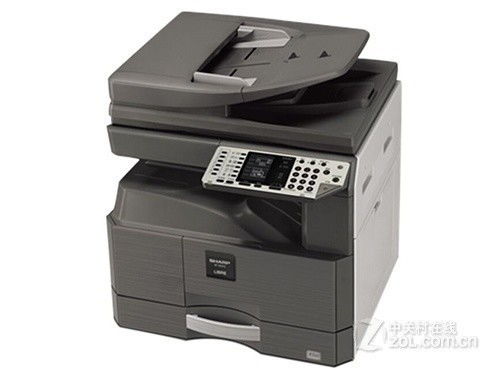
多功能办公神器 夏普201nv西安超值低价体验
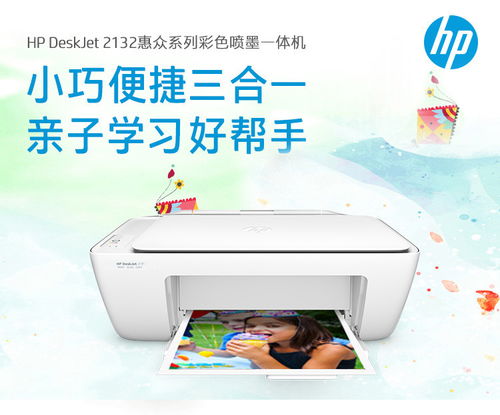
HP 2132家用彩色喷墨一体机 灵活办公与家庭打印的理想搭档
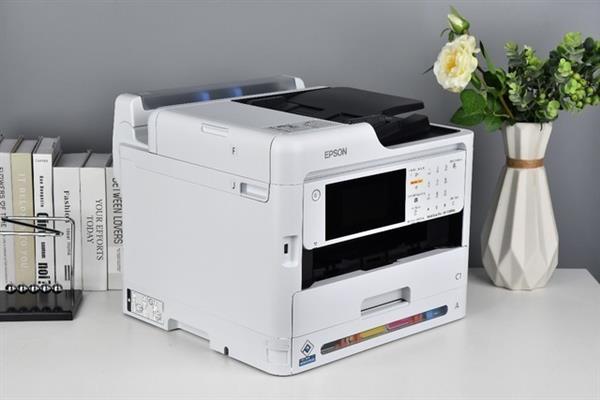
多彩办公“全能王” — 爱普生WF-C5890a/WF-C5390a评测体验
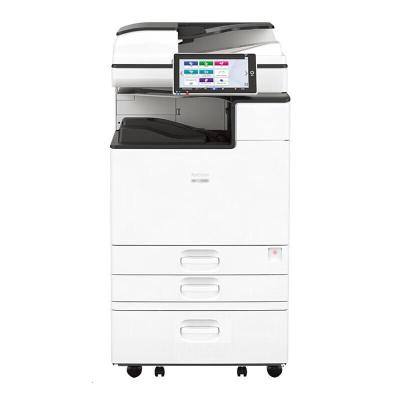
高效办公之选 理光(Ricoh)IM4000黑白激光多功能一体机深度解析
爱普生M-E535外观鉴赏 从图6看中关村在线多功能一体机的办公设计与细节
高效办公新选择 辽源兄弟7360多功能一体机,性能与价格的双重惊喜
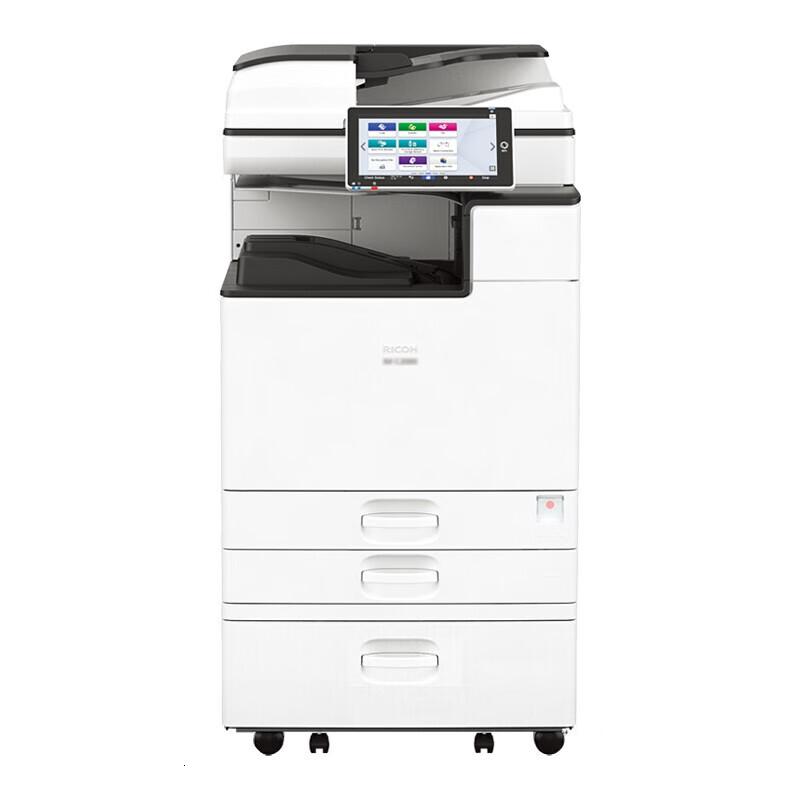
高效办公新选择 理光IM 4000多功能一体机深度解析
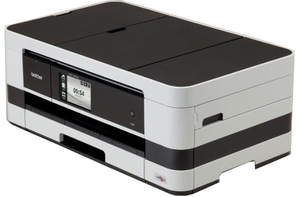
精打细算办公升级 兄弟MFC-J2510低价来袭
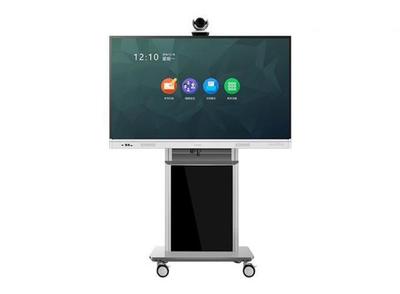
报告老板!再这样开会,我就真不干了——论多功能一体机在高效办公中的革命性作用